





CAD坐标过滤器怎么用
CAD坐标过滤器怎么用
很多小伙伴在深入对CAD的研究学习中了解到了更多隐藏的功能,最近有得到反馈说了解到了坐标过滤器,但是还有许多小伙伴是不了解这个功能的,那么今天就来给大家介绍一下什么是坐标过滤器以及它的使用方法。
1.首先,坐标过滤器指的是主要是用某个位置的坐标值作为指定位置,即当我们想要指定某个点的坐标位置时,可以用它来进行定位。在命令行中直接输入“x”、“y”、“z”即可调用坐标过滤器;通常与物体抓取功能配合使用,方便快速提取物体坐标数据。
2.适用情况
当我们可以通过捕获特殊点来确定点的位置时,运用它可以达到更好的结果。
3.注意事项
(1)采集的坐标数据只能只用一次,如果需要再次使用需要重新采样。
(2)坐标过滤器只有在程序提示输入点时才生效(直接使用会显示错误信息)。
4.使用方法
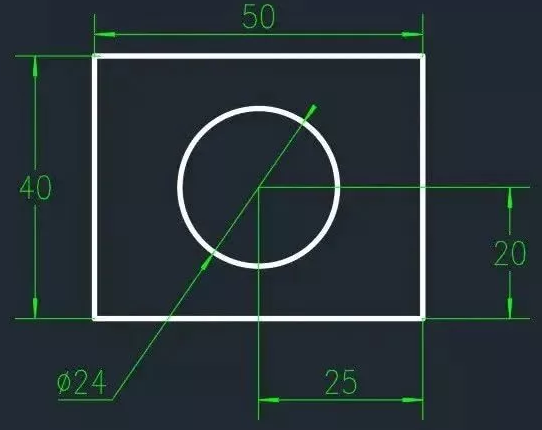
这里以在方形图形中画一个直径为24的圆为例子给大家介绍:
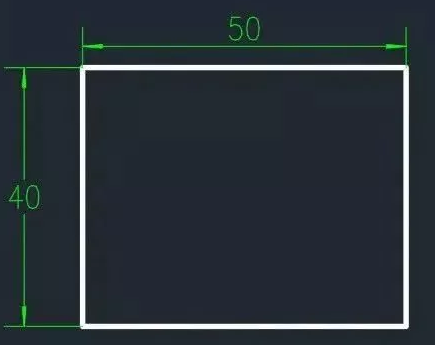
(1)输入【C】命令后执行,根据提示选中一点作为圆心。
(2)接着输入【MID】命令,然后选中方形下面的水平直线,点击X方向的坐标。
(3)再次输入【MID】,这次选择左侧的垂直直线,点击Y方向上的坐标,这个时候圆心已自动捕捉到了图形中心。
(4)最后输入圆的半径-12,圆就画好了。
推荐阅读: CAD平方符号输入操作