






怎么用CAD机械版调整引线标注文字的偏移
引线标注的文字位置总是不对,偏上、偏下、压着图线,手动一个个挪又慢又不精准。这是CAD机械版用户经常遇到的烦心事。其实,问题的根源在于系统默认的文字偏移参数与你的绘图习惯不匹配。与其每次标注后反复调整,不如直接修改样式配置,一次性解决所有引线标注的文字偏移问题。方法并不复杂,只需几步操作就能让标注变得干净利落。接下来让我们一起看看吧。
问题描述:
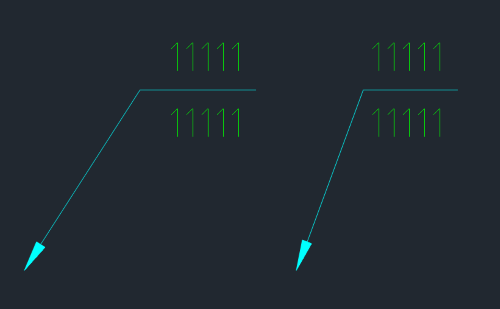
如图,CAD机械版如何调整引线标注文字的偏移距离?
步骤指引:
1.点击菜单【机械-系统维护工具-样式配置】(【ZWMSTYLEMANAGER】命令),打开配置对话框;
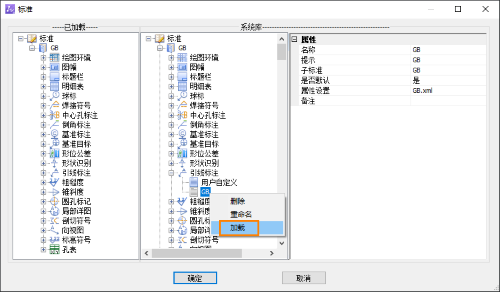
2.在【系统库】中,选择当前使用的标准,找到其下的【引线标注】,点击【GB】(根据实际使用的样式选择),在属性设置中,点击【编辑】;
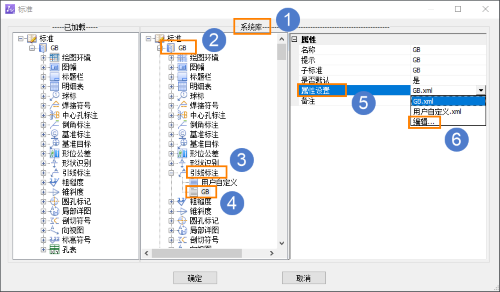
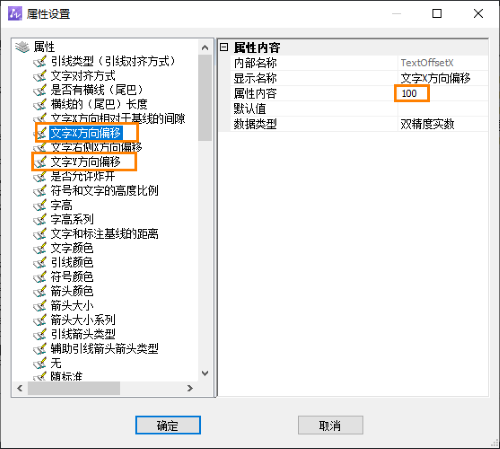
3.在打开的属性设置界面中,对【文字X方向偏移】和【文字Y方向偏移】进行修改,然后【确定】保存;
4.在【引线标注】右键,点击【加载】,然后点击【确定】完成设置。
以上就是本文的全部内容,希望对大家有所帮助,有任何疑问欢迎在评论区留言~