






CAD三维视点预设设置操作方法
CAD三维视点预设设置操作方法
CAD具体非常强大的绘图功能,能够帮助我们绘制出许多精美的作品,今天给大家介绍的是CAD中三维视点的设置方法,感兴趣的一起看下去吧!
在CAD中设置三维视点预设可以让您轻松切换到预定义的角度和视点。以下是在CAD中设置三维视点预设的一般步骤:
1、打开视图控制工具栏:首先,确保视图控制工具栏可见。如果没有显示,可以通过右键单击工具栏区域,然后在弹出菜单中选择“视图控制”来打开视图控制工具栏。
2、选择三维视点:在视图控制工具栏中,您会看到一系列预定义的三维视点按钮,例如前视、后视、左视、右视等。单击适当的按钮选择您想要设置为预设的视点。
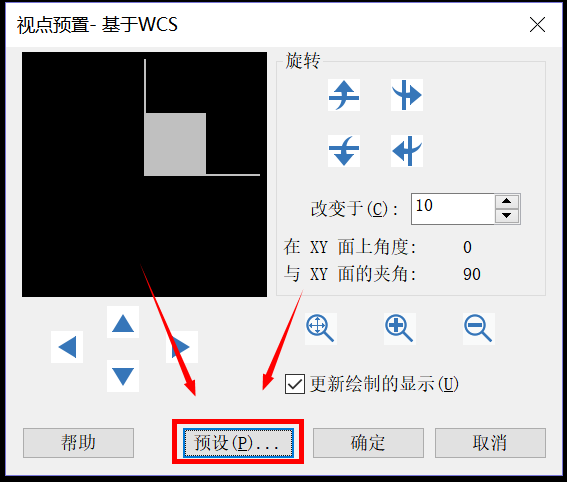
3、设置为预设视点:在选择了所需的三维视点后,右键单击视点按钮,在弹出菜单中选择“设置为预设”或类似选项。这将把当前选择的视点设置为预设视点。
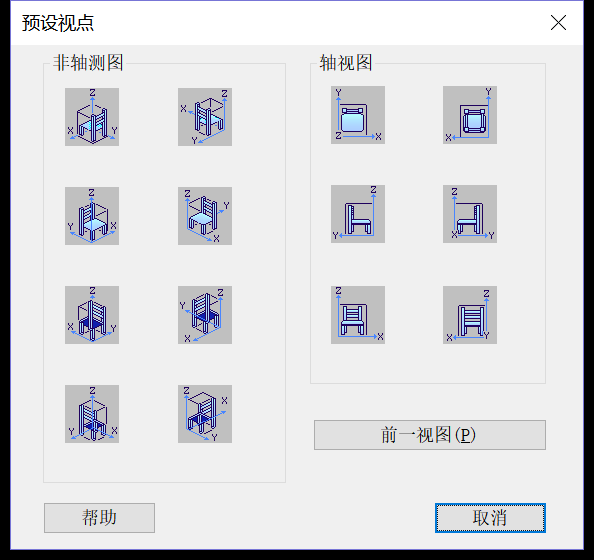
4、预设视点(可选):如果您想为预设视点命名,可以右键单击视点按钮,在弹出菜单中选择"重命名",然后为该视点输入适当的名称。
5、使用预设视点:设置好预设视点后,您可以随时单击预设视点按钮来切换到预设的角度和视点,以便快速查看模型的不同视图。
推荐阅读:CAD中线宽怎么调整显示密度