






热门文章
最新文章
三维CAD怎么导出STP格式文件
2023-10-19
如何在CAD中删除图形填充区域的一部分
2023-09-18
CAD的表格怎么转换成Excel表格
2023-07-17
CAD如何填充颜色和设置透明度
2023-07-17
CAD中如何清除填充
2023-07-17
如何使用CAD合并多段线
2023-10-16
CAD布局空间怎么退出视口
2024-10-25
CAD怎么把图纸保存为PDF格式
2024-07-05
三维CAD智能填充插件,让图纸秒变专业
2025-11-07
告别CTRL+1!这款3D建模软件插件,批量修改颜色效率提升90%!
2025-11-07
告别手动时代!用这款CAD插件,批量修改块名只需3秒!
2025-11-07
CAD如何一键剪切封闭图形内所有对象?这个插件太省心了!
2025-11-07
【三维CAD格式转换终结者】一键批量转换DWG/DXF/PDF
2025-11-06
这个CAD插件,把最繁琐的形状编号工作变成了“一键搞定”
2025-11-06
三维CAD设计效率翻倍!一键炸开全部图纸插件,告别繁琐操作
2025-11-03
别再用笨方法改CAD颜色了!一键全图换色,让你效率快得不像话
2025-11-03
CAD柠檬茶绘制
CAD柠檬茶绘制
CAD是一款专业的绘图软件,可以用来绘制我们需要的各种图形,炎炎夏日,适合喝一杯冷饮获得清凉,今天就教大家用CAD绘制一杯柠檬茶,感兴趣的小伙伴一起来看看吧:
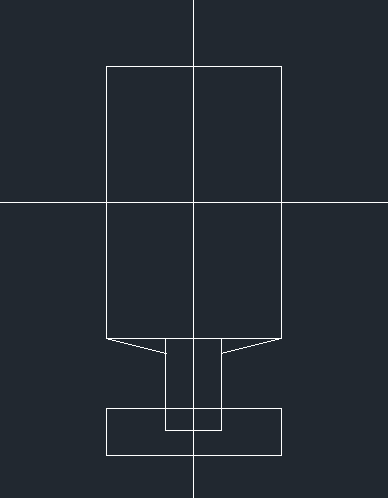
1.点击左侧工具栏的【构造线】命令绘制了两条互相垂直的构造线,然后点击工具栏的【矩形】命令绘制三个矩形,可以调用【直线】命令进行一些修饰,画出杯子的外轮廓。
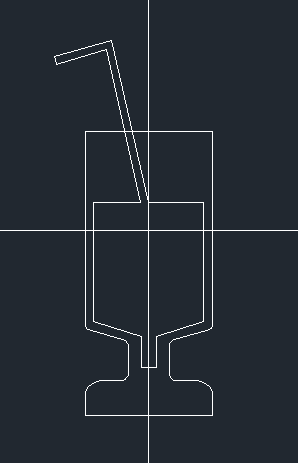
2.对图形进行修剪,点击左侧的【多段线】命令和执行偏移命令【O】将吸管绘制出来,然后执行【多段线】命令绘制被子的内部,使用【F】将图形封闭,最后对图形进行修剪。
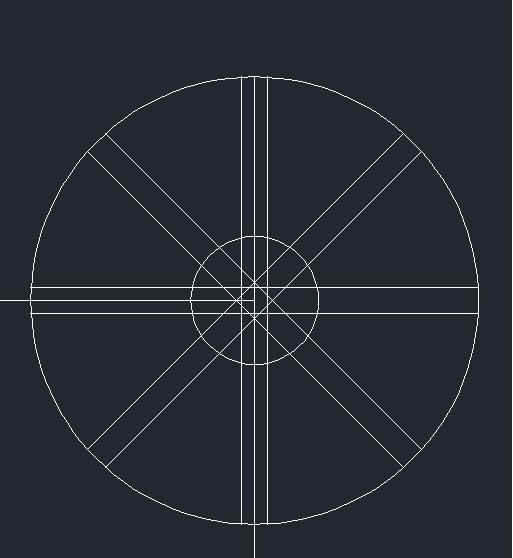
3.在杯子右上角位置绘制一个圆,然后用直线将圆的直径绘制出来,执行【O】命令向左右偏移至合适的位置,最后执行阵列命令【ARR】,将偏移后的两条直线进行环形阵列,圆心设置为中心点,项目数为8,角度为360度。
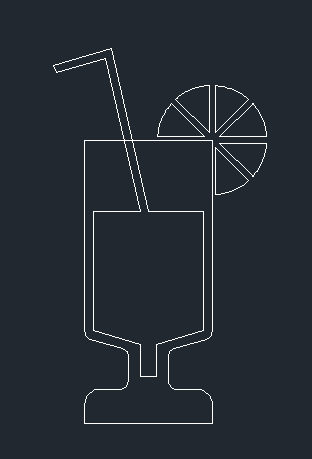
4.对图形进行修剪,这样一杯解渴的柠檬茶就绘制好了。
推荐阅读:CAD软件
推荐阅读:三维CAD