








怎么用CAD机械版公差标注调整文字上下对齐方式
在绘制机械图纸时,公差的标注规范直接影响图纸的可读性与专业性。很多设计师在标注对称或极限偏差时,常常遇到一个恼人的细节:基本尺寸与上下偏差的文字无法自动居中对齐,导致偏差数值忽高忽低,不仅影响图面美观,还可能在交付时产生歧义。这种因对齐方式错乱导致的反复修改,严重拖慢了出图效率。其实,想要让偏差数值与基本尺寸沿中线完美对齐,只需对核心样式进行一次简单配置。接下来让我们一起看看吧,如何通过两步设置彻底解决对齐问题。
问题描述:
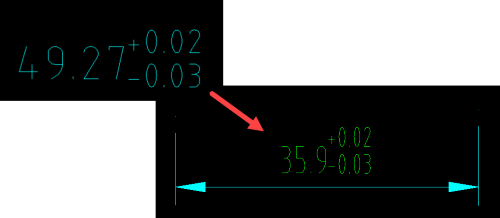
如图,如何调整公差标注基本尺寸文字的上下位置对齐方式?
步骤指引:
1.点击菜单【机械-系统维护工具-样式配置】(【ZWMSTYLEMANAGER】命令),打开配置对话框;
2.在【系统库】中,选择当前使用标准下的【隶属于标准的选项】,双击进入编辑;
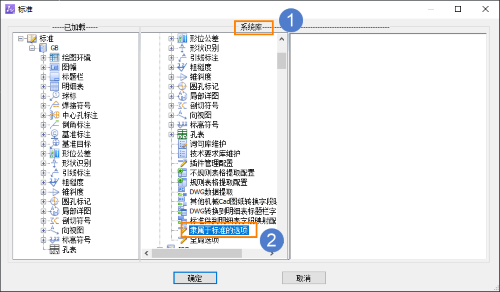
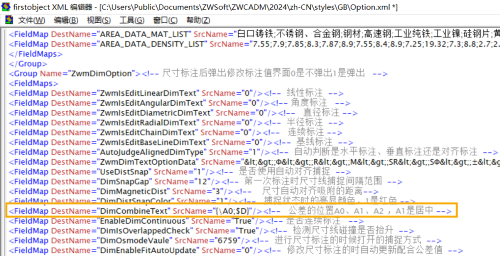
3.将字段【DimCombineText】的值设置为【{\A0;$D}】,保存文件;
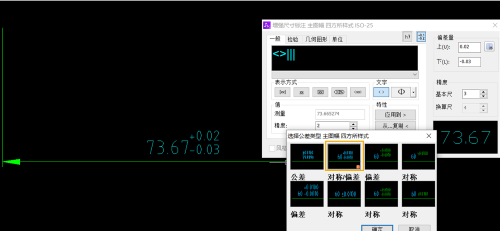
4.公差样式选择【对称/偏差】就是如图效果。
以上就是本文的全部内容,若想了解更多CAD高效小技巧可点击下方链接~